11 How to Edit VIRAL Short Form Motion Graphic Reels in After Effects! (Step-by-Step TUTORIAL)
Saya akan jelaskan tutorial ini dari awal sampai akhir, bukan hanya merangkum hasilnya. Saya juga akan mempertahankan urutan kerja di After Effects, nama tool/effect, nilai yang disebutkan, serta alasan kenapa setiap langkah dilakukan, tetapi dengan bahasa yang lebih mudah dipahami.
Tutorial ini pada dasarnya mengajarkan cara membuat video pendek vertikal 1080×1920 bergaya modern/viral, dengan kombinasi motion graphics, typography, glow, gradient, shape animation, 3D camera, efek glitch, dan sinkronisasi dengan voice-over. Video dibangun dari beberapa scene yang mengikuti tiga kata utama: Analysis → Planning → Execution.
1. Gambaran besar tutorial
Sebelum masuk ke After Effects, ada satu konsep penting yang disebutkan di awal:
Analysis → Planning → Execution
Tiga tahap ini menjadi isi utama video sekaligus struktur visualnya.
Secara sederhana:
ANALYSIS
   ↓
PLANNING
   ↓
EXECUTION
Video dibuat dalam format:
- 1080 × 1920
- Vertical / portrait
- menggunakan AI voice-over
- visual mengikuti apa yang diucapkan voice-over.
Prinsip utama tutorial
Tutorial ini bukan sekadar membuat objek bagus. Yang paling penting adalah:
Suara → timing → visual.
Misalnya voice-over mengatakan:
“There are three important steps…”
Maka kata three, analysis, planning, dan execution dibuat muncul tepat mengikuti ucapan.
Jadi animasi dibuat berdasarkan ritme narasi, bukan sekadar animasi yang berjalan sendiri.
2. SCENE 1 — Membuat lingkaran utama
Kita mulai dari objek paling penting: circle.
Langkah 1 — Buat composition
Buat composition baru:
Width  = 1080
Height = 1920
Ini berarti video dibuat untuk format vertical seperti:
- TikTok
- Instagram Reels
- YouTube Shorts.

3. Membuat Circle
Gunakan:
Ellipse Tool
Kemudian:
- Buat sebuah lingkaran.
- Set Fill = White.
- Matikan Stroke.
- Aktifkan Title/Action Safe Guides.
- Posisikan lingkaran di tengah.
- Center-kan anchor point (Ctrl + Alt + Home) atau bisa juga menggunakan plugin AC Anchor Point Mover gratis https://misterhorse.com/anchor-point-mover.
- Rename layer menjadi Circle.

Tujuannya adalah membuat sebuah objek utama yang nantinya menjadi pusat perhatian.
4. Membuat gradient pada Circle
Sekarang circle putih tadi dibuat lebih menarik.
Buka:
Fill Options → Radial Gradient
Radial gradient berarti warna menyebar dari satu titik pusat ke arah luar.
Gunakan dua warna:
- biru muda
- turquoise/stone blue.
Kemudian:
- Klik titik warna pada gradient.
- Posisikan warna biru di area yang diinginkan.
- Tingkatkan Feather supaya perpindahan warna menjadi lembut.
Hasil yang diinginkan kira-kira:
       cyan/blue
          ↓
       ╭─────╮
      /       \
     |  BLUE   |
      \       /
       ╰─────╯
Bukan lingkaran dengan satu warna datar.

5. Menambahkan Inner Glow
Klik kanan layer Circle:
Layer Styles → Inner Glow

Kemudian:
- Buka pengaturan Inner Glow.
- Masuk ke Edit Gradient.
- Ubah warna menjadi White.
- Naikkan Glow Size menjadi sekitar 40.
Tujuannya adalah membuat bagian dalam/tepi lingkaran terlihat bercahaya.

6. Menambahkan Radial Fast Blur
Buka:
Effects & Presets
Cari:
Radial Fast Blur
Tambahkan ke Circle.
Efek ini membuat glow terasa lebih menyebar dan membantu menghasilkan tampilan yang lebih “cinematic”.

7. Membuat Circle berputar tanpa keyframe
Sekarang kita mulai masuk ke animasi.
Buka:
Rotation
Kemudian:
- Tahan Alt.
- Klik stopwatch Rotation.
- Hapus expression/script yang ada.
- Masukkan:
time * 200
Hasilnya Circle akan berputar terus-menerus.
Yang menarik:
Tidak perlu membuat keyframe satu pun.

Apa maksudnya?
Biasanya:
Frame 0     Rotation 0°
Frame 100   Rotation 360°
Tetapi dengan:
time * 200
After Effects menghitung rotation berdasarkan waktu.
Jadi:
Waktu berjalan
      ↓
Rotation terus berubah
      ↓
Circle berputar selamanya
Ini contoh sederhana expression-based animation.
8. Membuat Background
Sekarang kita membuat background.
Background putih
- Klik kanan timeline.
- Pilih New → Solid.
- Pilih warna putih.
- Rename menjadi Background.
- Letakkan di bawah Circle.
Struktur layer menjadi:
Circle
Background
9. Membuat Grid
Buat Solid baru.
Kali ini:
- warna hitam
- nama: Grid
- Letakkan di bawah Circle.
Kemudian tambahkan:
Grid Effect
Atur:
- Grid Color → Black
- sesuaikan Grid Center
- atur nilai agar menjadi square grid
- corner: 600,0,1020,0
- Border Amount → 2.


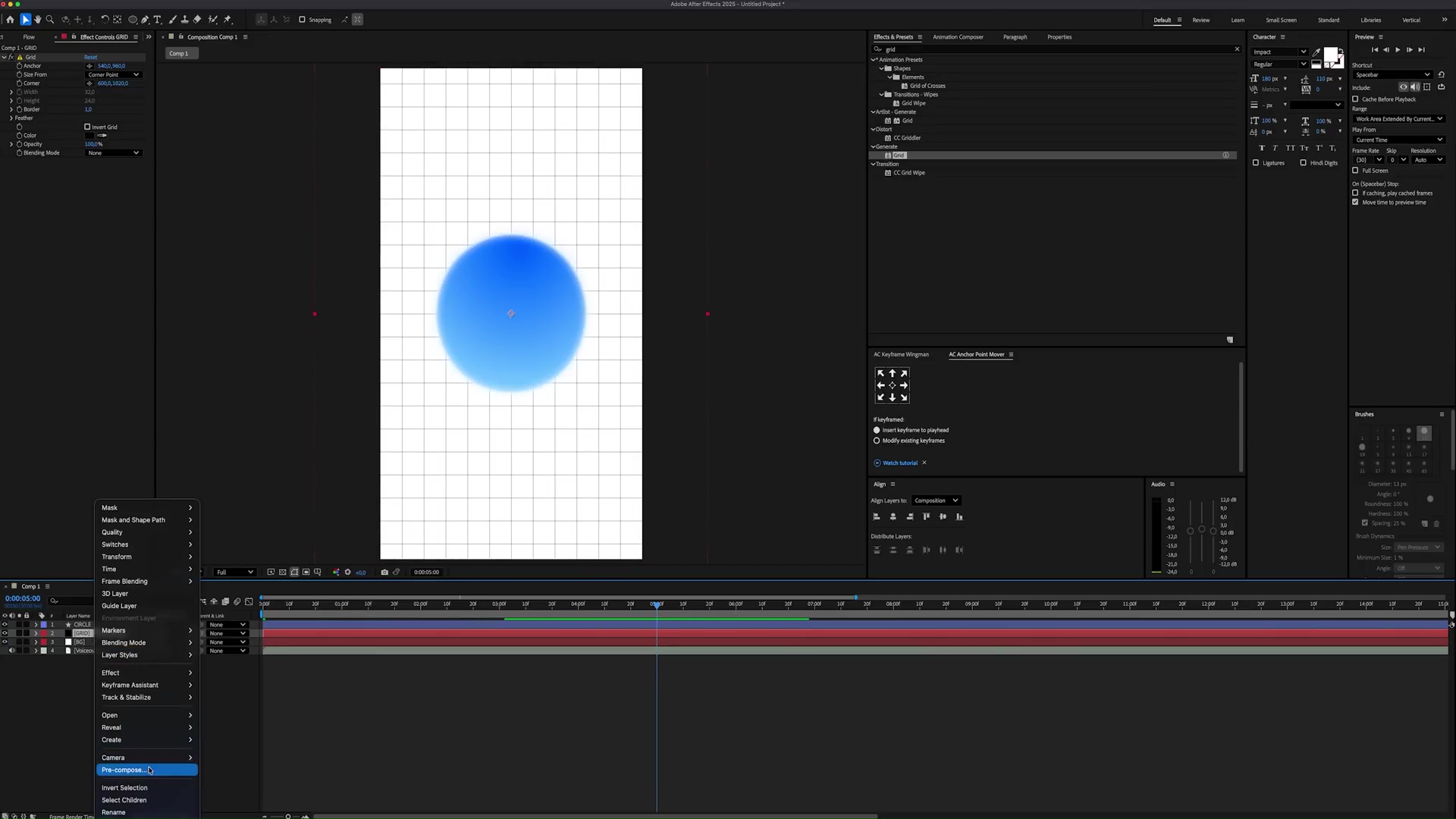
10. Membuat zoom pada Grid
Pilih Grid.
Pada frame awal:
Scale → buat keyframe
Kemudian sekitar 5 detik kemudian:
Scale = 150


Artinya grid akan membesar.
Frame 0             Frame 5 sec

GRID                 GRID
 kecil      →        besar
Setelah itu:
Pre-compose Grid.
alt text

11. Membuat Grid berbentuk lingkaran
Masuk ke pre-comp Grid.
Aktifkan lagi:
Title/Action Safe Guides
Kemudian:
- Pilih Grid pre-comp.
- Gunakan Ellipse Tool.
- Buat mask berbentuk lingkaran.
- Buka Mask Settings.
- Set Mask Feather ≈ 400.
- Set Mask Opacity = 50%.


Kenapa feather sangat besar?
Karena kita tidak ingin batas lingkaran terlihat tajam.
Hasilnya lebih seperti:
     .........
   ..  GRID   ..
  .   GRID      .
   ..         ..
     .........
bukan:
████████
█ GRID █
████████
12. Membuat Caption
Sekarang masuk ke typography.
Gunakan:
Type Tool
Tuliskan caption berdasarkan voice-over.
Contohnya:
There are three important
steps you should focus on.
Atur:
- warna mendekati dark blue
- font Next Sahe
- ukuran sekitar 100 untuk caption awal.

13. Membuat beberapa teks dengan ukuran berbeda
Caption pertama diduplikasi.
Kemudian dibuat kata:
THREE
Kata ini dibuat lebih besar dan ditempatkan di area tertentu.
Kemudian duplicate lagi untuk kata:
IMPORTANT
Ukurannya dibuat sedikit lebih kecil.
Jadi scene mulai memiliki hierarchy:
There are

THREE

important
steps...

Tujuannya agar penonton tidak melihat satu blok teks yang monoton.
14. Sinkronisasi teks dengan Voice-over
Ini salah satu bagian paling penting.
Jangan membuat semua teks muncul sekaligus.
Sebaliknya:
- Dengarkan voice-over.
- Cari kapan kata tertentu diucapkan.
- Pindahkan caption ke titik tersebut.
- Caption muncul tepat ketika kata itu disebut.
Misalnya:
VOICE:
"There are THREE important steps..."

TIMELINE:

There are → muncul
THREE     → muncul
important → muncul
steps     → muncul
Tutorial menekankan bahwa cara ini membuat scene terasa lebih hidup dan tidak statis.
15. SCENE 2 — Transition ke background biru
Sekarang kita masuk scene kedua.
Buat:
New Black Solid
Rename:
Background

Kemudian tambahkan:
Gradient Ramp
Ubah:
Ramp Shape → Radial Ramp
Gunakan:
- warna pertama → dark blue
- warna kedua → hampir hitam.
Posisikan titik warna pertama di tengah scene.
Titik kedua diletakkan ke luar scene sebelah kiri.

Hasilnya:
       dark blue
          ↓
     ╭─────────╮
   ╱             ╲
  │    center     │
   ╲             ╱
     ╰─────────╯
          →
       black

16. Membuat circular transition
Gunakan:
Ellipse Tool → Mask
Buat mask kecil pada background.

Buka:
Mask Expansion
Pada frame awal:
Mask Expansion → keyframe
Kemudian sekitar 12 frame kemudian:
Naikkan Expansion sampai menutupi seluruh scene.
Jadi:
Frame awal

   ●

12 frame kemudian

████████████
████████████
████████████
Tambahkan:
Mask Feather = 200
supaya transition lebih halus.

17. Circle ikut berubah saat transition
Ketika background menyebar, Circle juga dibuat berubah.
Tambahkan:
Scale Keyframe
Pada awal transition, buat keyframe.
Kemudian setelah transition selesai:
Scale ≈ 19
Setelah itu:
- Pilih semua keyframe.
- Apply Easy Ease.
- Buka Graph Editor.
- Atur Speed Graph agar gerakan lebih smooth.
- Aktifkan Motion Blur untuk composition dan layer.

Kenapa Easy Ease?
Tanpa easing:
───────→
Gerakan terasa mekanis.
Dengan easing:
───╮
   ╰────
Objek terasa mulai dan berhenti dengan lebih natural.
18. Menambahkan Wiggle
Sekarang Circle diberi sedikit gerakan random.
Gunakan:
Wiggle
Set:
Wiggle Speed = 1.8
Wiggle Amount = 12
Tujuannya bukan membuat Circle berguncang hebat.
Justru sedikit gerakan membuatnya terasa lebih organik.

19. Membuat kartu “ANALYSIS”
Sekarang kita membuat visual utama untuk tiga tahap.
Gunakan:
Rounded Rectangle Tool
Buat rectangle.
Atur:
- Roundness = 80
- anchor point di tengah
- align ke scene.
20. Membuat Four Color Gradient
Tambahkan:
Four Color Gradient
Letakkan empat titik warna di empat sudut.
Contoh:
Blue ───────── Dark Blue
 │                  │
 │                  │
Dark Blue ─────── Blue
Gunakan beberapa warna biru gelap agar rectangle terasa memiliki kedalaman.
21. Menambahkan Light Effect
Tambahkan:
Light Effect
Atur:
- Direction ≈ -84
- Width ≈ 170
- Sweep Intensity = 0
- Edge Intensity ≈ 40
- Edge Thickness = 3
Posisikan center point sesuai kebutuhan.
Efek ini membuat rectangle terlihat seperti memiliki pantulan cahaya.
22. Menambahkan teks ANALYSIS
Gunakan Type Tool.
Tulis:
ANALYSIS
Atur:
- warna putih
- ukuran ≈ 70
- center terhadap shape.
23. Membuat expanding wave
Sekarang rectangle diduplikasi.
Timeline-nya dibuat sedikit berbeda.
Duplicate shape.
Geser duplicate sekitar 3 frame ke depan.
Tambahkan Scale keyframe.
Tambahkan Opacity keyframe.
Sekitar 13 frame kemudian:
- Scale = 125
- Opacity = 0
Hasilnya:
[ANALYSIS]

       ↓

[ANALYSIS]   →   [        ]
       semakin besar
       semakin transparan
Ini menghasilkan wave/expansion effect.
24. Parenting layer
Rename shape utama menjadi:
Main
Kemudian:
- Text → parent/link ke Main
- duplicate shape → parent/link ke Main
Dengan begitu ketika Main bergerak:
Main
 ├── Text
 └── Wave
semuanya ikut bergerak.
25. Menggunakan Animation Composer
Tutorial kemudian menggunakan plugin:
Animation Composer
Pilih preset:
Basic Jumping
Terapkan pada Main.
Kemudian pendekkan durasi jumping menjadi sekitar 3 frame.
Tujuannya agar kartu “ANALYSIS” masuk dengan gerakan kecil seperti melompat.
26. Membuat PLANNING
Setelah Analysis selesai:
- Pilih layer Analysis.
- Duplicate semua layer.
- Geser ke sekitar 3 detik.
- Geser posisi layer ke bawah.
- Ganti teks menjadi:
PLANNING.
Karena posisi berubah, gradient dan light effect juga perlu disesuaikan kembali.
27. Membuat EXECUTION
Duplicate lagi kelompok layer tersebut.
Geser sekitar 1 detik ke depan.
Pindahkan ke posisi di bawah Planning.
Ganti teks menjadi:
EXECUTION
Kemudian sesuaikan kembali:
- Four Color Gradient
- Light effect
- posisi layer.
Aktifkan Motion Blur.
Sekarang secara visual kita memiliki:
ANALYSIS
   ↓
PLANNING
   ↓
EXECUTION
yang muncul mengikuti voice-over.
28. SCENE 3 — Membuat Circle besar
Sekarang masuk bagian yang lebih kompleks.
Buat Ellipse besar.
Kemudian:
- center anchor
- vertical align
- posisikan sesuai scene.
29. Membuat Circle terlihat cinematic
Tambahkan:
Gradient Overlay
Gunakan:
- dark blue
- extremely dark navy blue.
Kemudian tambahkan:
Bevel & Emboss
Atur:
Depth = 20
Size = 60
Angle = 270°
Hasilnya Circle terlihat lebih dimensional/cinematic.
30. Membuat color grading
Buat:
Adjustment Layer
Tambahkan:
Three Tone Effect
Pertahankan highlight dan shadow.
Ubah midtone menjadi bright blue.
Tujuannya agar keseluruhan video mempunyai palet warna yang konsisten.
Kemudian tambahkan:
Noise Effect
Atur:
Amount = 12
Use Color Noise = Off
Ini memberikan sedikit texture sehingga gambar tidak terlalu digital/bersih.
31. Membuat Circle Stroke
Duplicate Circle.
Pada duplicate:
- Hapus layer styles.
- Matikan Fill.
- Aktifkan Stroke.
- Stroke = White.
- Stroke Width = 10.
Rename:
Shape Fill
Shape Stroke
32. Membuat Trim Paths
Pilih Shape Stroke.
Klik:
Add → Trim Paths
Atur:
Start = 40%
End   = 60%
Kemudian animasikan Offset:
Awal      = -5
+2.5 sec  = +5
Hasilnya stroke terasa bergerak mengelilingi Circle.
33. Membuat stroke lebih tipis
Buka:
Stroke → Taper
Set:
Start Length = 100%
End Length   = 100%
Kemudian tambahkan:
Gaussian Blur = 10
Setelah itu:
Glow
Buat dua glow:
Glow 1 = Radius 80
Glow 2 = Radius 300
Kemudian tambahkan:
Radial Fast Blur
Atur:
Blur Amount = 60
Brightness
Posisikan control point sesuai scene.
34. Membuat global glow
Buat Adjustment Layer:
Glow
Tambahkan Glow:
Glow Radius = 200
Tetapi glow ini tidak digunakan pada scene pertama.
Jadi opacity-nya dianimasikan:
Awal scene 2 → 0%
5 frame kemudian → 100%
Dengan demikian cahaya “masuk” bersama scene baru.
35. Menggerakkan Shape Fill + Stroke bersama
Link:
Shape Stroke → Shape Fill
Kemudian tambahkan Position keyframe pada Fill.
Ketika scene dimulai, geser sedikit ke atas.
Gunakan:
- Easy Ease
- Graph Editor
supaya pergerakannya smooth.
Kemudian buat opacity:
Awal → 0%
+16 frame → 100%
Sehingga objek muncul secara halus.
36. SCENE 4 — Circle kecil seperti terperangkap
Sekarang kita membuat adegan di mana Circle kecil terlihat seperti mencoba keluar dari Circle besar.
Pertama buat Circle baru.
Tambahkan:
Gradient Ramp
Gunakan:
- dark blue
- slightly lighter blue.
Kemudian:
Glow
Radius sekitar:
150
dan:
Inner Glow
Radius sekitar:
250
37. Membuat Circle masuk/keluar dengan Scale
Pada awal scene:
Scale = 240
Kemudian sekitar 1 detik kemudian:
Scale = 100
Gunakan:
- Easy Ease
- Graph Editor
supaya gerakan terasa lebih natural.
Kemudian opacity:
Awal = 0%
Setelah motion selesai = 100%
38. Membuat efek “terjebak” dengan CC Smear
Tambahkan:
CC Smear
Atur:
Tip Type = Wizard
Reach = 90
Radius = 220
Dengan menggerakkan smear point, kita dapat membuat Circle terlihat seperti tertarik atau terdistorsi.
39. Menghubungkan CC Smear ke Circle
Ini bagian yang cukup advanced.
Buka pengaturan posisi CC Smear.
Tahan:
Alt + klik stopwatch
Kemudian masukkan expression yang diberikan oleh tutorial.
Tujuannya:
Circle Position
      ↓
CC Smear Position
Jadi ketika Circle bergerak:
Smear otomatis mengikuti Circle.
Ini jauh lebih baik daripada menggerakkan smear secara manual satu per satu.
40. Membuat Circle mencoba melarikan diri
Pada sekitar 5 detik:
Buat Position keyframe.
Kemudian setiap 6 frame, ubah posisinya.
Contohnya:
Center
   ↓
Top Right
   ↓
Right
   ↓
Center
   ↓
Bottom
Total sekitar enam position keyframe dibuat.
Tujuannya agar Circle terlihat seperti:
mencoba keluar dari tempatnya.
Ini bukan sekadar gerakan random; gerakan tersebut dipakai untuk menerjemahkan emosi voice-over menjadi visual.
41. Memperhalus gerakan Circle
Pilih semua keyframe.
Kemudian:
Easy Ease → Graph Editor
Atur Speed Graph.
Hasilnya akan terasa lebih realistis daripada gerakan linear.
42. Mengeluarkan Circle besar dari scene
Pada titik tertentu:
- Buat Position keyframe.
- Sekitar 2 detik kemudian, pindahkan Circle besar ke bawah sampai keluar frame.
- Apply Easy Ease.
- Atur Graph Editor.
Kemudian sekitar 1 detik setelahnya Circle digeser sedikit ke bawah untuk menciptakan kesan stretching.
Setelah itu dikembalikan ke posisi semula.
43. Menambahkan Circle kecil di dalam
Buat beberapa Circle kecil:
- dark gray
- ukuran berbeda-beda.
Letakkan di dalam Circle besar.
Kemudian:
- Tambahkan Wiggle pada satu Circle.
- Wiggle Amount = 20.
- Copy/paste effect tersebut ke Circle lainnya.
- Link Circle kecil ke Circle besar.
- Tambahkan opacity animation sekitar 9 frame.
- Buat beberapa Circle mulai beberapa frame lebih cepat/lambat.
44. Wiggle pada Circle besar
Tambahkan Wiggle pada Circle besar.
Atur:
Frequency = 1.2
Amount    = 30
Hasilnya Circle terasa lebih hidup dan organik.
45. Membuat rocket smoke trail
Sekarang dibuat efek seperti Circle/rocket meninggalkan jejak.
Buat composition baru:
Waves
Di dalamnya buat Shape Layer.
Tambahkan:
Polygon
Atur:
Points = 3
Radius = 550
Unlock Scale dan sesuaikan sampai memenuhi composition.
46. Membuat gradient pada Waves
Tambahkan:
Gradient Field
Set:
Type = Radial
Ubah warna kedua menjadi dark blue.
Kemudian geser Start Point sehingga warna putih berada di posisi yang diinginkan.
47. Membuat bentuk Waves
Tambahkan:
Wave Warp
Atur:
Wave Height = 40
Wave Width  = 160
Direction    = 180°
Wave Speed  = 2
Kemudian pilih:
Top Edge
Setelah itu tambahkan:
Mirror
dan tempatkan center point di tengah scene.
Hasilnya menjadi bentuk wave simetris.
48. Memasukkan Waves ke main composition
Masukkan composition Waves ke timeline utama.
Atur:
- Position
- Scale
sehingga berada di belakang Circle.
Tujuannya membuat kesan:
        ●
       / \
      /   \
     ~~~~~~~
      smoke
      trail
Kemudian duplicate Waves.
Untuk salah satunya:
Opacity = 70%
dan geser sedikit ke atas.
Ini memberikan layering/depth.
49. Mengikuti gerakan Circle
Sekitar detik 7:
Tambahkan Position keyframe pada Waves.
Gerakkan Waves mengikuti Circle.
Karena Circle sudah menggunakan rotation expression, tutorial tidak melakukan linking langsung ke Circle.
Sebagai gantinya digunakan Position Keyframes.
50. Membuat Waves muncul secara bertahap
Salah satu Waves disembunyikan.
Kemudian tambahkan:
Linear Wipe
Atur:
Wipe Angle = 0°
Transition Completion ≈ 90
Feather = 300
Buat keyframe Transition Completion.
Saat Circle besar hilang:
Waves menjadi terlihat.
Lakukan hal yang sama pada Waves kedua.
51. Menghilangkan Waves yang menembus Circle
Masalah:
Waves terlihat menembus Circle.
Solusinya:
- Buat mask.
- Mask area yang tidak diinginkan.
- Invert mask.
- Animasi Mask Path/Mask Pad bila diperlukan.
Dengan demikian Waves hanya terlihat di area yang seharusnya.
52. Membuat Stars
Buat Solid baru.
Tambahkan:
CC Ball Action
Gunakan pengaturan:
Grid Spacing = 50
Ball Size = 4
Shading = -4
Scatter = 100
Scatter Motion = -2
Twist Angle ≈ 40°
Twist Property = Center X
Rotation = 70
Rename:
Stars
Letakkan di belakang Waves.
53. Menggerakkan Stars
Scene dimulai sekitar detik 7.
Pada posisi tersebut:
Displays = -700
Kemudian sekitar detik 10:
Displays = 0
Tambahkan fade:
Awal = Opacity 0%
+10 frame = 100%
Hasilnya seperti background bintang yang perlahan muncul ketika Circle bergerak naik.
54. Menambahkan planet
Tutorial kemudian menggunakan kembali layer dari scene sebelumnya.
Duplicate:
- Shape Fill
- Shape Stroke
Hapus keyframe lama.
Set:
Scale = 35
Posisikan planet di kanan atas.
Buat Position keyframe.
Sekitar 1 detik kemudian, gerakkan ke bawah sampai keluar frame.
Karena posisinya berubah, Bevel & Emboss dan posisi stroke perlu disesuaikan agar pantulan cahaya terlihat konsisten.
Kemudian duplicate lagi:
- sekitar 20 frame kemudian
- posisi kiri atas
- Scale ≈ 30
- turun keluar frame.
Kemudian buat planet lain di kanan.
Hasil akhirnya membuat Circle terasa seperti benar-benar bergerak naik melewati lingkungan luar angkasa.
55. SCENE TERAKHIR — Membuat Graph
Sekarang masuk scene terakhir.
Bersihkan layer scene sebelumnya.
Kemudian buat composition baru ukuran:
1080 × 1920
Gunakan kembali background biru yang sudah dibuat sebelumnya daripada membuat background baru.
56. Membuat panel graph
Gunakan:
Rounded Rectangle Tool
Atur:
Roundness = 65
Center-kan.
Kemudian copy:
Four Color Gradient
dari scene sebelumnya dan paste ke rectangle.
Sesuaikan titik gradient di empat sudut.
57. Membuat Light Sweep
Tambahkan:
Light Sweep
Atur:
Width = 200
Sweep Intensity = 0
Edge Intensity = 500
Edge Thickness = 1
Posisikan Light Sweep di tengah.
Ini membuat panel terlihat seperti memiliki garis cahaya yang menyapu permukaannya.
58. Membuat garis graph
Gunakan:
Pen Tool
Atur:
- Fill = Off
- Stroke = On
- Stroke Width = 1
Buat garis graph sederhana di dalam rectangle.
Kemudian import PNG grid line.
Atur:
Rotation = 90°
Scale = 60
Posisikan dekat graph.
Gunakan rectangular mask dengan:
Feather = 100
agar tepi grid lebih lembut.
59. Membuat garis graph yang bercahaya
Buat graph line menggunakan Pen Tool.
Atur:
Stroke Width = 4
Color = Blue
Kemudian tambahkan:
Glow
Radius:
100
60. Membuat graph tergambar dari kiri ke kanan
Buka Shape Layer.
Pilih:
Add → Trim Paths
Atur:
End = 0%
Pada frame awal:
End = 0%
Buat keyframe.
Sekitar 4 detik kemudian:
End = 100%
Kemudian:
- Easy Ease
- Graph Editor
Hasilnya garis graph seolah-olah digambar secara real-time.
61. Membuat tulisan EXPLODE
Gunakan Type Tool.
Tulis:
EXPLODE
Atur:
Color = White
Font = Impact Regular
Font Size = 180
Posisikan agak ke bawah.
62. Membuat shadow/extrusion dengan Shader
Pre-compose text.
Kemudian tambahkan:
Shader Effect
Set View:
Render
Kemudian:
Shape → Pattern = Glass
Origin point diletakkan di tengah text.
Atur:
Repetition = 10
Extrusion Depth = 0
63. Membuat efek Force
Pada:
Force 1
Letakkan titik di tengah text.
Set:
Strength = 0.05
Kemudian pada Physics:
Gravity = 0
Rotation Speed = 0.4
Ini menghasilkan shadow/extrusion yang terasa hidup.
64. Membuat shadow lebih kuat
Copy Shader Effect.
Pre-compose lagi.
Paste effect.
Kemudian:
Shape = 100
Force 1 Amount = 0.1
Hasilnya adalah shadow/extrusion yang lebih kuat di belakang text.
65. Membuat Camera Movement
Sekarang kita menggunakan 3D Camera.
Buat:
New Camera
Kemudian pilih semua layer kecuali:
- Camera
- Background
dan aktifkan:
3D Layer
66. Menggerakkan Camera mengikuti Graph
Sekitar detik 7:
Tambahkan:
- Camera Position keyframe
- Camera Orientation keyframe
Kemudian kembali ke frame awal.
Zoom kamera ke bagian bottom-left graph dan beri sedikit orientation.
Dengan demikian kamera akan bergerak mengikuti jalur graph.
Secara visual:
Graph:

●────────╮
         ╰──────●
                 ↑
              CAMERA
Kamera tidak hanya diam.
Ia bergerak mengikuti perjalanan visual.
67. Memperhalus Camera
Pilih camera keyframes.
Gunakan:
Easy Ease
Kemudian buka:
Graph Editor
Sesuaikan Speed Graph agar gerakan kamera lebih halus.
Text EXPLODE dipindahkan ke sekitar detik 2 karena selama dua detik pertama belum diperlukan.
68. Glitch Transition terakhir
Terakhir kembali ke Main Composition.
Gunakan:
Animation Composer
Tambahkan:
Glitch Transition
sekitar detik 9, yaitu ketika scene terakhir dimulai.
Setelah itu seluruh video selesai.
69. Struktur keseluruhan video
Kalau seluruh tutorial kita sederhanakan, struktur produksinya kira-kira seperti ini:
VOICE-OVER
    │
    ▼
┌─────────────────────┐
│ Scene 1             │
│ Circle + Grid       │
│ Caption             │
└──────────┬──────────┘
           ↓
┌─────────────────────┐
│ Scene 2             │
│ ANALYSIS            │
│ PLANNING            │
│ EXECUTION           │
└──────────┬──────────┘
           ↓
┌─────────────────────┐
│ Scene 3             │
│ Big Circle          │
│ Stroke + Glow       │
│ Small Circle        │
└──────────┬──────────┘
           ↓
┌─────────────────────┐
│ Scene 4             │
│ Smoke Trail         │
│ Stars               │
│ Planets             │
└──────────┬──────────┘
           ↓
┌─────────────────────┐
│ Final Scene         │
│ Graph               │
│ EXPLODE             │
│ 3D Camera           │
│ Glitch Transition   │
└─────────────────────┘
70. Tool yang sebenarnya sedang diajarkan
Walaupun tutorial terlihat sangat panjang, sebenarnya ada beberapa teknik inti yang terus diulang.
A. Keyframe
Digunakan untuk:
- Position
- Scale
- Opacity
- Mask Expansion
- Offset
- Camera movement.
B. Easy Ease + Graph Editor
Digunakan hampir setiap kali ada gerakan penting.
Tujuannya:
membuat animasi tidak terasa linear dan kaku.
C. Parenting / Linking
Digunakan supaya:
Parent
 ├── Text
 ├── Shape
 └── Effect
bisa bergerak sebagai satu kesatuan.
D. Pre-compose
Digunakan ketika beberapa layer ingin diperlakukan sebagai satu unit.
Contohnya:
Text
Shape
Glow
Shadow
   ↓
Pre-comp
   ↓
satu objek
E. Expressions
Contoh paling jelas:
time * 200
dan expression pada CC Smear.
Ini digunakan ketika sebuah properti harus mengikuti sesuatu secara otomatis.
F. Effects
Beberapa effect penting yang digunakan:
- Radial Fast Blur
- Grid
- Gradient Ramp
- Wiggle
- Four Color Gradient
- Light
- Trim Paths
- Gaussian Blur
- Glow
- CC Smear
- Wave Warp
- Mirror
- Linear Wipe
- CC Ball Action
- Light Sweep
- Shader
- Three Tone
- Noise.
71. Kenapa tutorial ini terlihat kompleks?
Sebenarnya setiap scene dibangun dari prinsip yang sama:
SHAPE
  +
COLOR
  +
LIGHT
  +
ANIMATION
  +
TIMING
  +
VOICE-OVER
Misalnya sebuah Circle sederhana:
Circle
kemudian ditambahkan:
Gradient
    ↓
Glow
    ↓
Blur
    ↓
Wiggle
    ↓
Keyframe
    ↓
Motion Blur
Circle sederhana akhirnya terlihat seperti objek motion graphics profesional.
72. Hal paling penting yang perlu kamu pahami
Kalau kamu sedang belajar After Effects, jangan mencoba menghafal semua angka terlebih dahulu.
Yang jauh lebih penting adalah memahami fungsi setiap teknik.
| Teknik | Tujuan |
|---|---|
| Keyframe | Mengubah properti dari A → B |
| Easy Ease | Membuat gerakan lebih natural |
| Graph Editor | Mengatur karakter kecepatan |
| Parenting | Membuat beberapa layer bergerak bersama |
| Pre-compose | Menggabungkan beberapa layer menjadi satu unit |
| Mask | Membatasi area yang terlihat |
| Feather | Melembutkan tepi mask |
| Trim Paths | Menggambar/menghapus stroke secara animasi |
| Glow | Memberi efek cahaya |
| Wiggle | Memberi gerakan kecil/random |
| Expression | Mengotomatisasi animasi |
| 3D Camera | Membuat pergerakan kamera dalam ruang 3D |
| Motion Blur | Membuat gerakan cepat terlihat lebih natural |
73. Workflow yang sebaiknya kamu ikuti saat mencoba tutorial ini
Kalau kamu ingin benar-benar mengikuti tutorial, jangan langsung membuat semuanya sekaligus.
Gunakan workflow berikut:
Tahap 1 — Setup
Create Composition
↓
1080 × 1920
↓
Import Voice-over
Tahap 2 — Scene 1
Circle
↓
Gradient
↓
Inner Glow
↓
Radial Fast Blur
↓
Rotation Expression
↓
Grid
↓
Caption
↓
Sync Voice-over
Tahap 3 — Scene 2
Blue Background
↓
Circular Mask Transition
↓
ANALYSIS
↓
PLANNING
↓
EXECUTION
↓
Animation Composer
↓
Motion Blur
Tahap 4 — Scene 3
Big Circle
↓
Gradient Overlay
↓
Bevel & Emboss
↓
Stroke
↓
Trim Paths
↓
Glow
↓
Small Circle
↓
CC Smear
↓
Wiggle
Tahap 5 — Space Scene
Waves
↓
Wave Warp
↓
Mirror
↓
Smoke Trail
↓
Stars
↓
Planets
Tahap 6 — Final Scene
Graph
↓
Trim Paths
↓
EXPLODE
↓
Shader
↓
3D Camera
↓
Glitch Transition
74. Inti dari seluruh tutorial
Kalau saya sederhanakan menjadi satu prinsip:
Jangan hanya membuat animasi yang bergerak. Buat animasi yang mengikuti cerita.
Voice-over mengatakan:
Analysis
→ tampilkan Analysis.
Voice-over mengatakan:
Planning
→ visual berpindah ke Planning.
Voice-over mengatakan:
Execution
→ visual berpindah ke Execution.
Kemudian ketika narasi berbicara tentang momentum, gerakan Circle dibuat semakin dinamis, ada smoke trail, stars, planets, kemudian kamera mengikuti graph sampai akhirnya muncul EXPLODE. Jadi visual selalu mempunyai hubungan dengan apa yang sedang dikatakan narator.
Itulah alasan tutorial ini terasa seperti video “viral”: bukan karena efeknya banyak, tetapi karena efek, typography, timing, camera movement, dan voice-over bekerja sebagai satu kesatuan.